
应用简介
知犀思维导图app是一款在线制作思维导图和思维图示的AI工具软件,支持阅读模式、插入图片和图标、文件夹功能整理思维导图,多层级分类更清晰。支持多端实时同步、在线协作链接、团队空间权限管理,并提供文件夹加密、历史版本记录和回收站恢复功能。此外,还支持导出/高清图片/Txt等格式文件,全面开放了17种脑图结构,如思维导图、向右逻辑图、桥形图等。并为用户提供充足的云端存储容量,无需担心文件过多导致空间不足的问题,适用于学习、工作、生活等各个领域,满足不同场景需求。
一、 新建思维导图
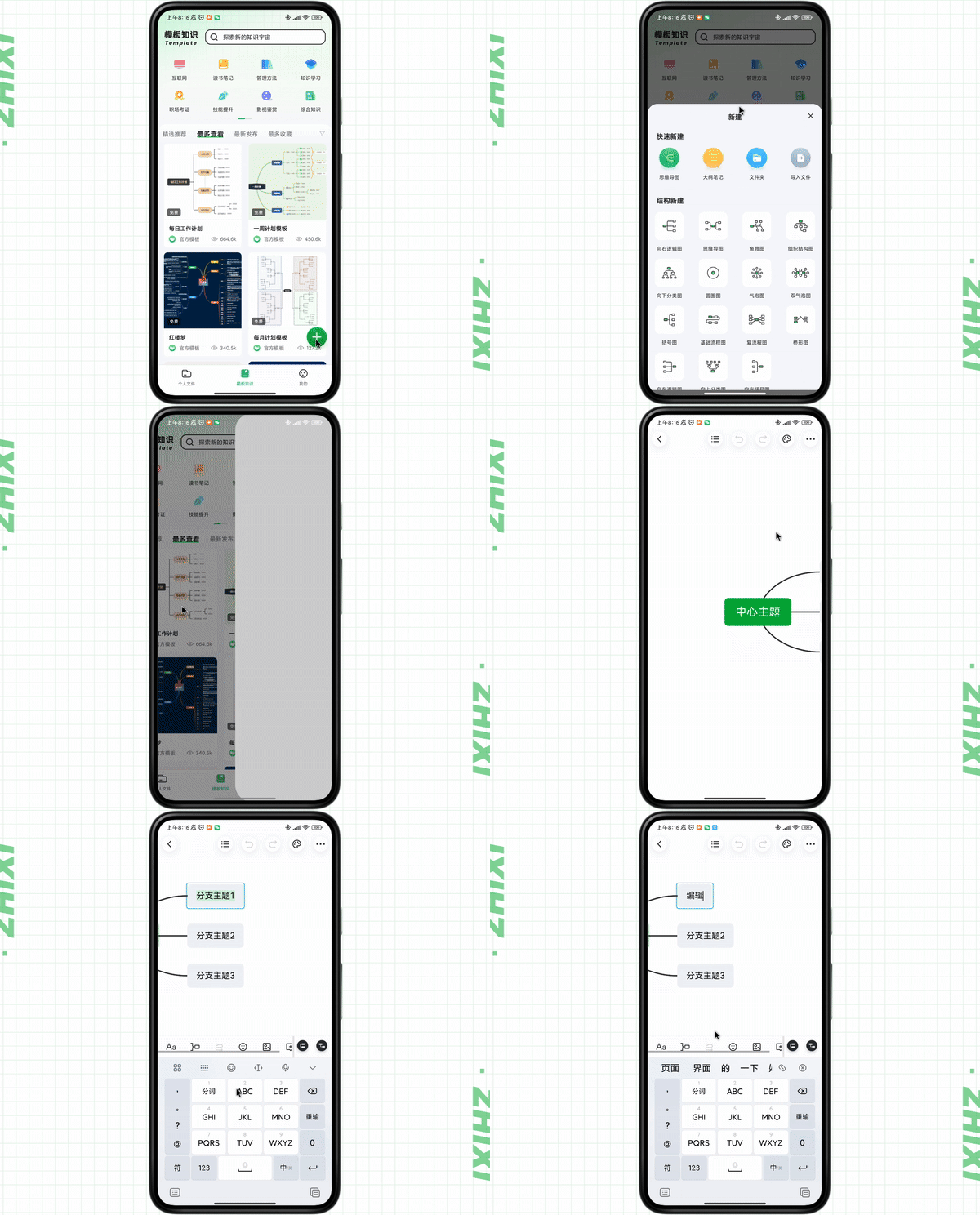
进入到知犀思维导图App,点击底部的「新建」按钮,然后就可以选择「新建导图」、「新建大纲」或「新建文件夹」了。
如果您是需要新建思维导图文件,点击「新建导图」按钮后默认创建的导图结构为「向右逻辑图」,所以如果您需要的是其他结构的导图文件,就可以下方「结构」区域选择合适的结构来进行创建了。
三、编辑思维导图
1、新增主题
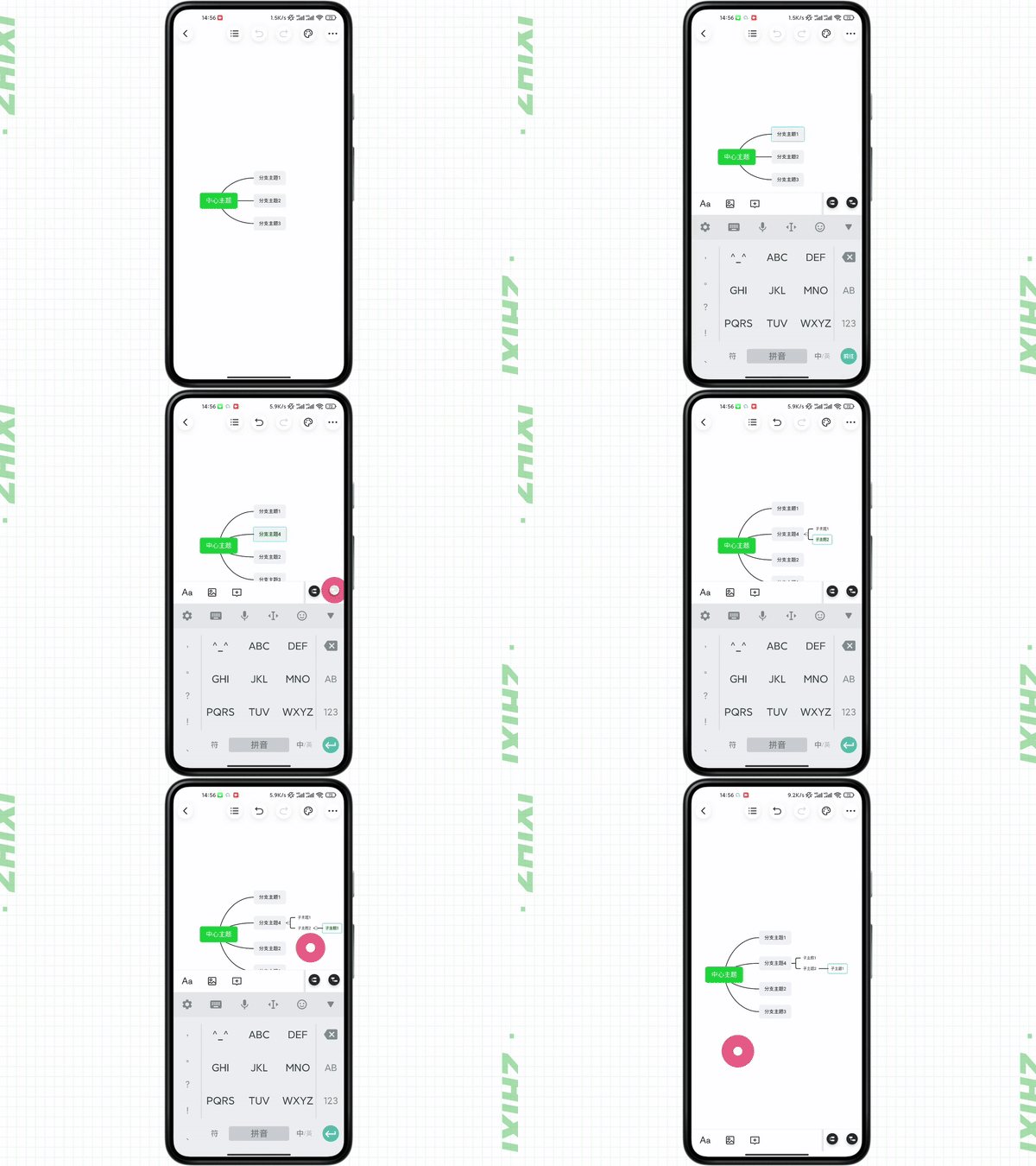
进入思维导图编辑界面,点击选中主题后,下方会弹出操作栏,分别有「文本编辑」、「插入图片」、「插入备注」、「新增同级主题」和「新增子主题」。
如需新增主题,则根据自己的需要,点击「新增同级主题」或「新增子主题」即可完成。
2、编辑/删除主题
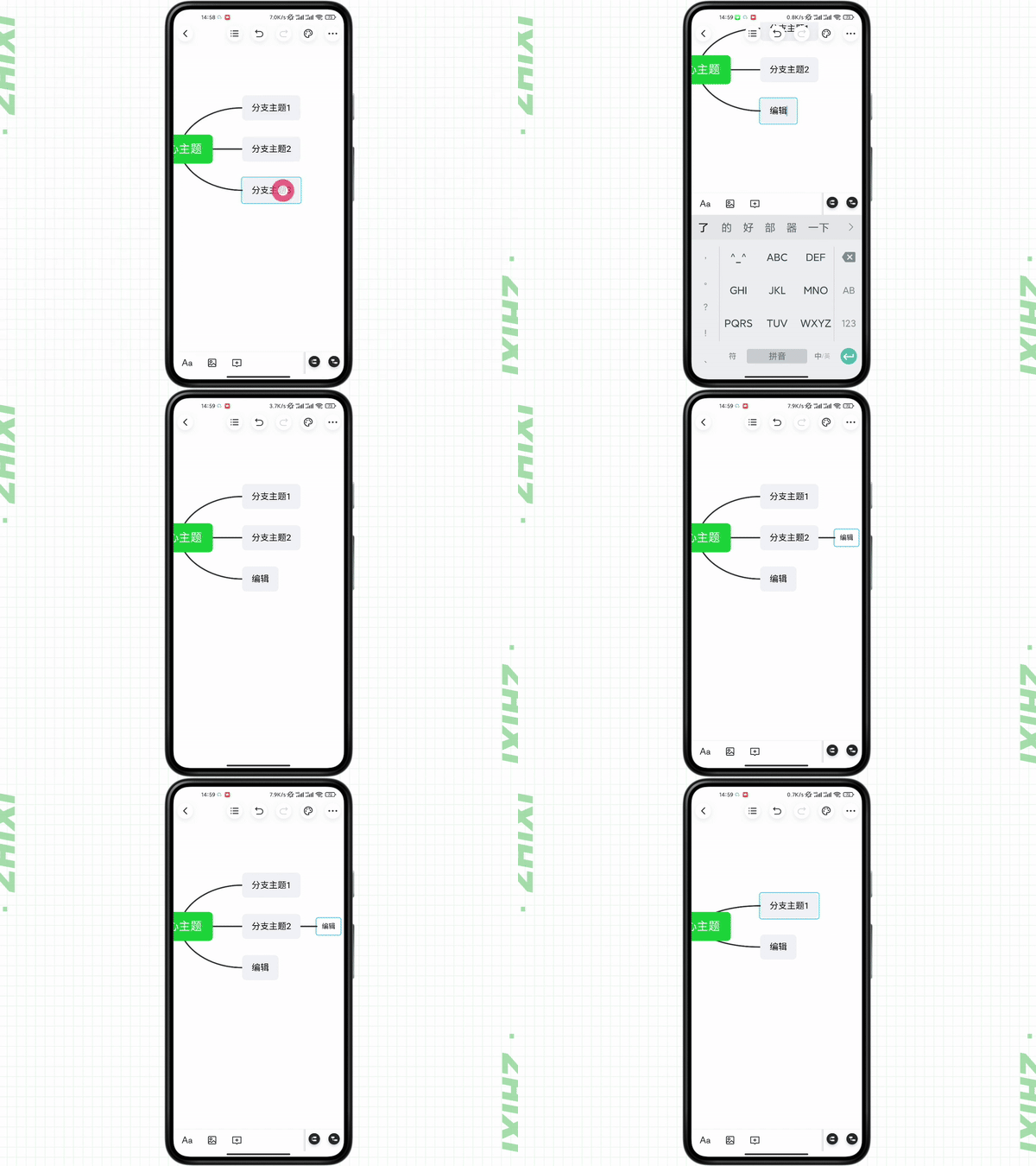
点击选中主题后,主题上方会自动弹出操作框。
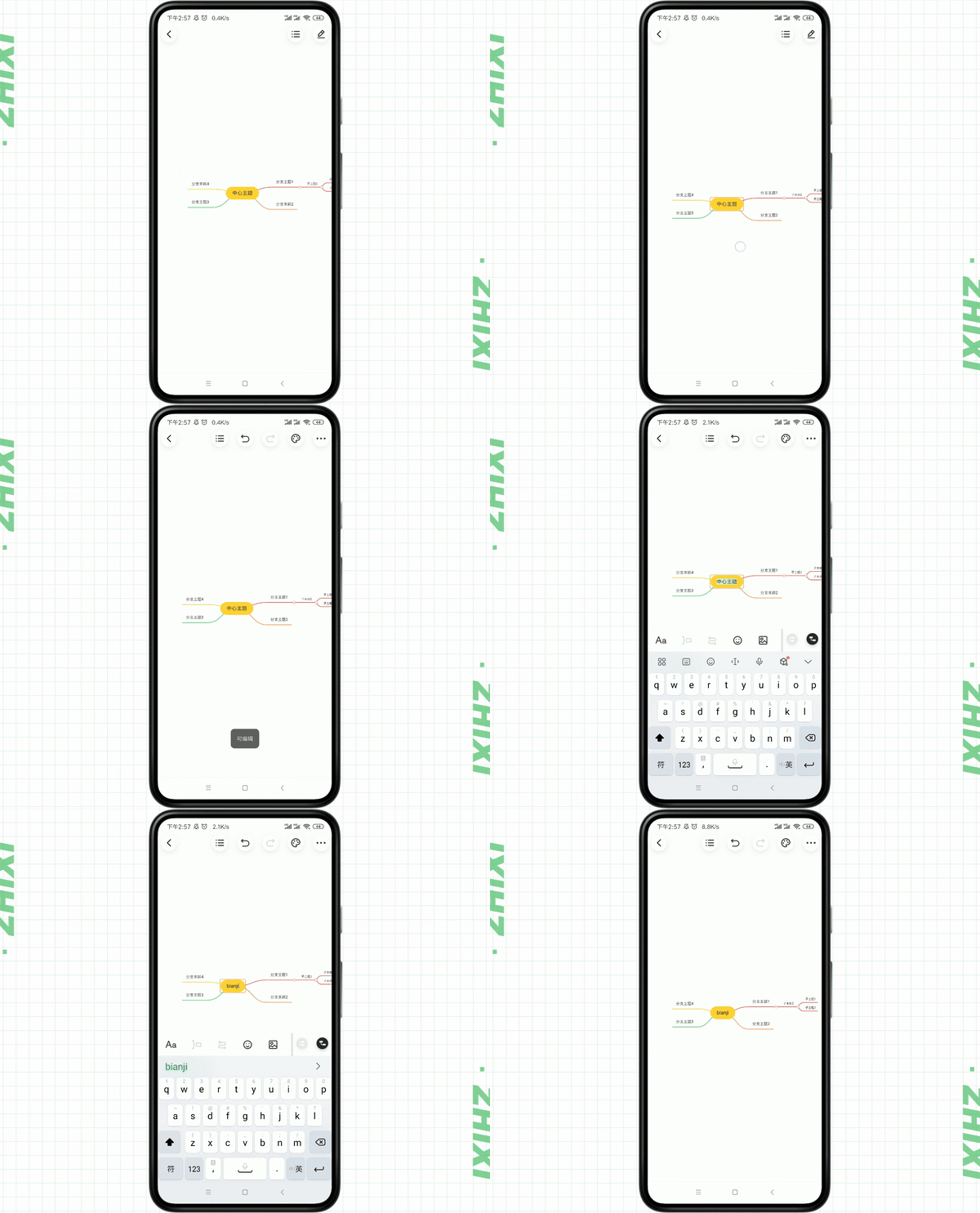
点击「编辑」,则自动可在当前主题中的文字后进行编辑,双击主题可有同样效果。
点击「复制」则自动复制此主题,如复制的主题含子主题,也会一并复制。
点击「粘贴」会将复制的内容直接粘贴在选中主题后。
点击「删除」则会自动删除此主题,如删除的主题含子主题,也会一并删除。
3、文本编辑
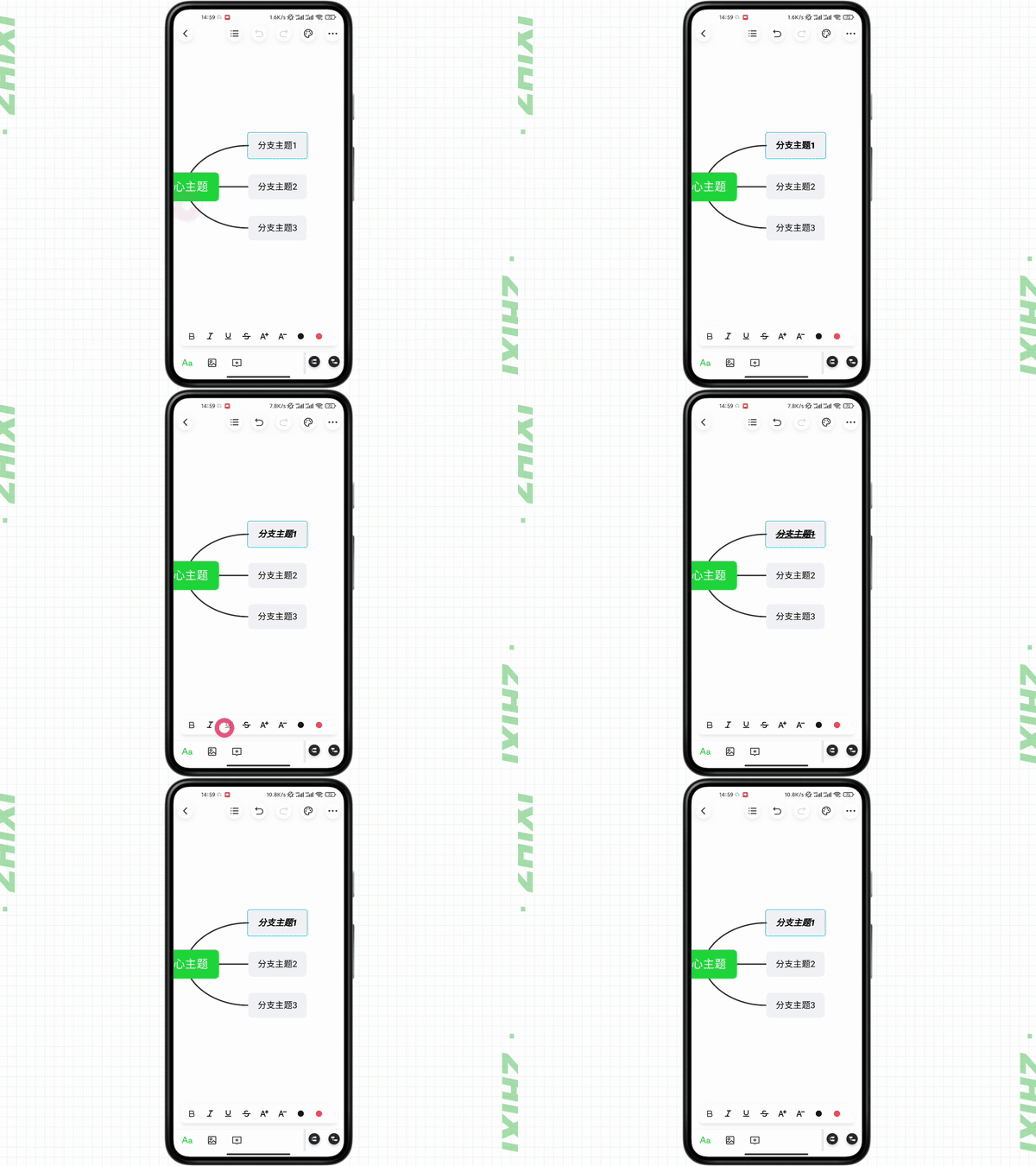
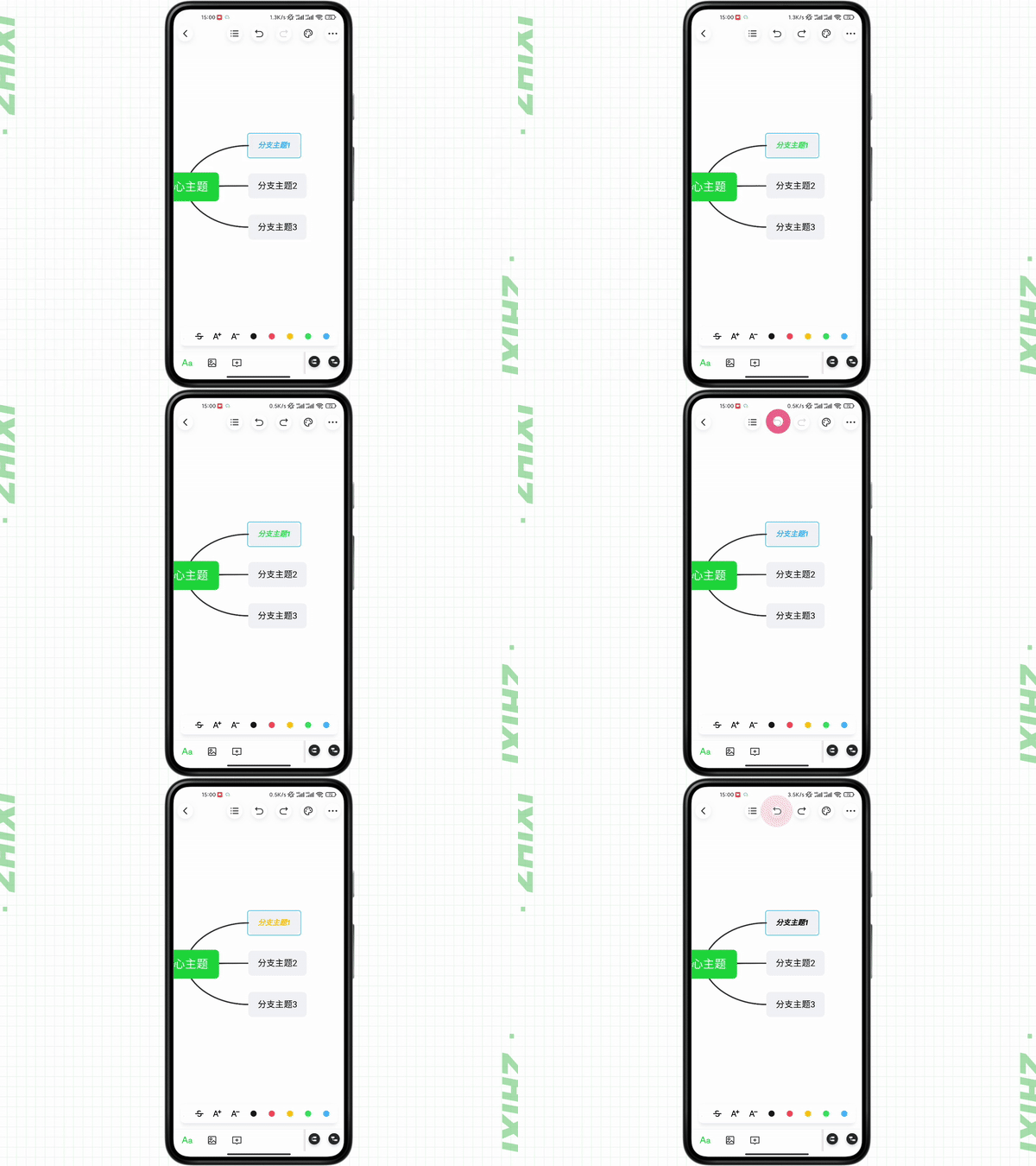
选中主题后,点击下方操作栏中的「文本编辑」按钮,可以对主题内的文本进行加粗、斜体、下划线、删除线、增大字号、减小字号、设置字体颜色等操作 。
如需换行,则选中需要换行的位置,点击键盘中的「换行」按钮即可。
4、撤回与恢复
当出现误操作或对操作后的结果并不满意等情况后,我们可以点击「撤回」按钮,实现对之前操作的撤销。
如果误触「撤回」或又不想撤回之前操作,点击「恢复」按钮即可。
5、插入图片、备注、图标
编辑思维导图的时候可能会需要在主题中插入图片和备注来作为说明的需求,在知犀思维导图App中可以轻松完成此操作。
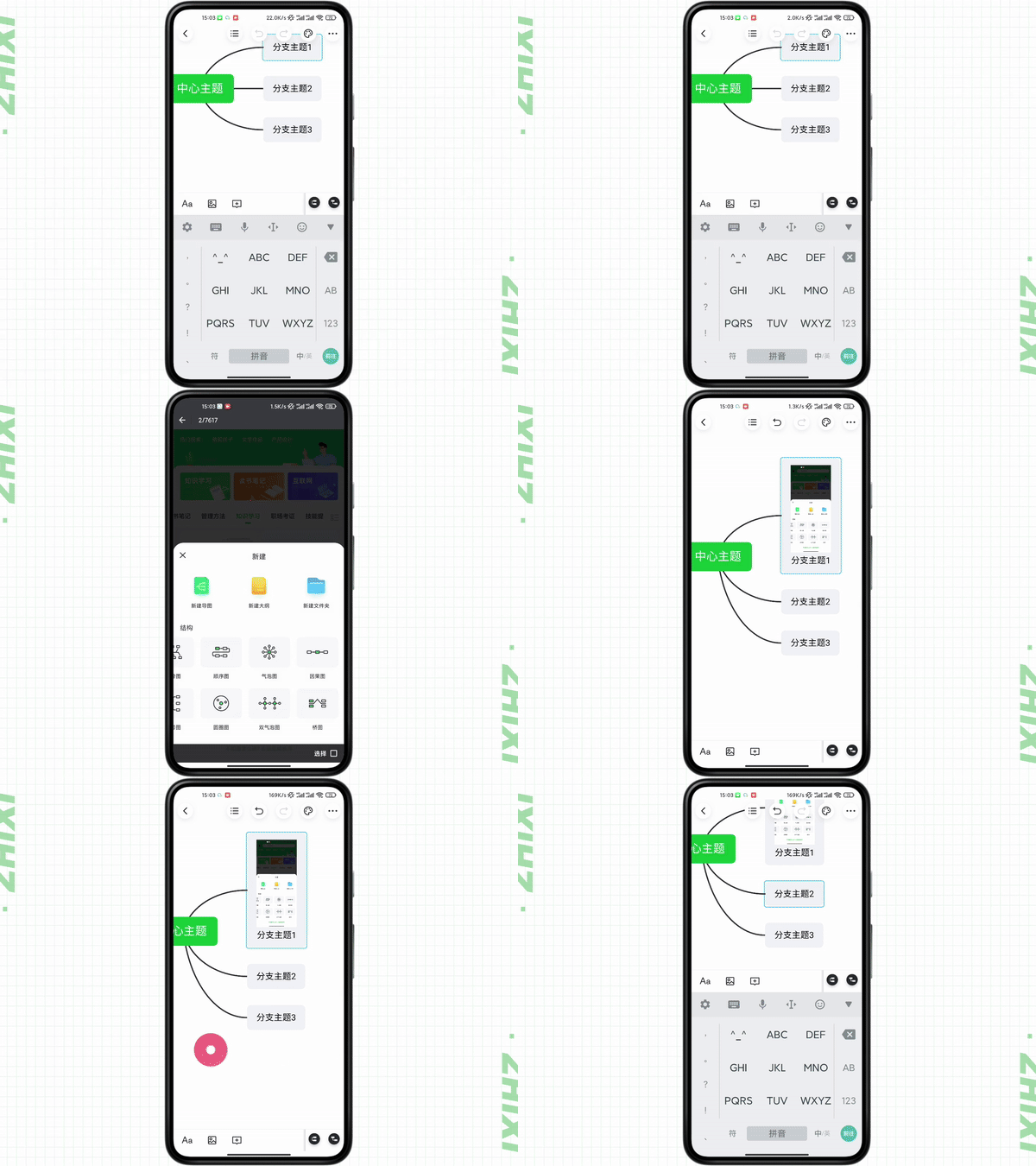
① 插入图片:点击选中主题,点击下方操作栏中的「插入图片」按钮,进入到手机图片浏览界面,选中需要的图片后,点击「完成」即可成功插入。
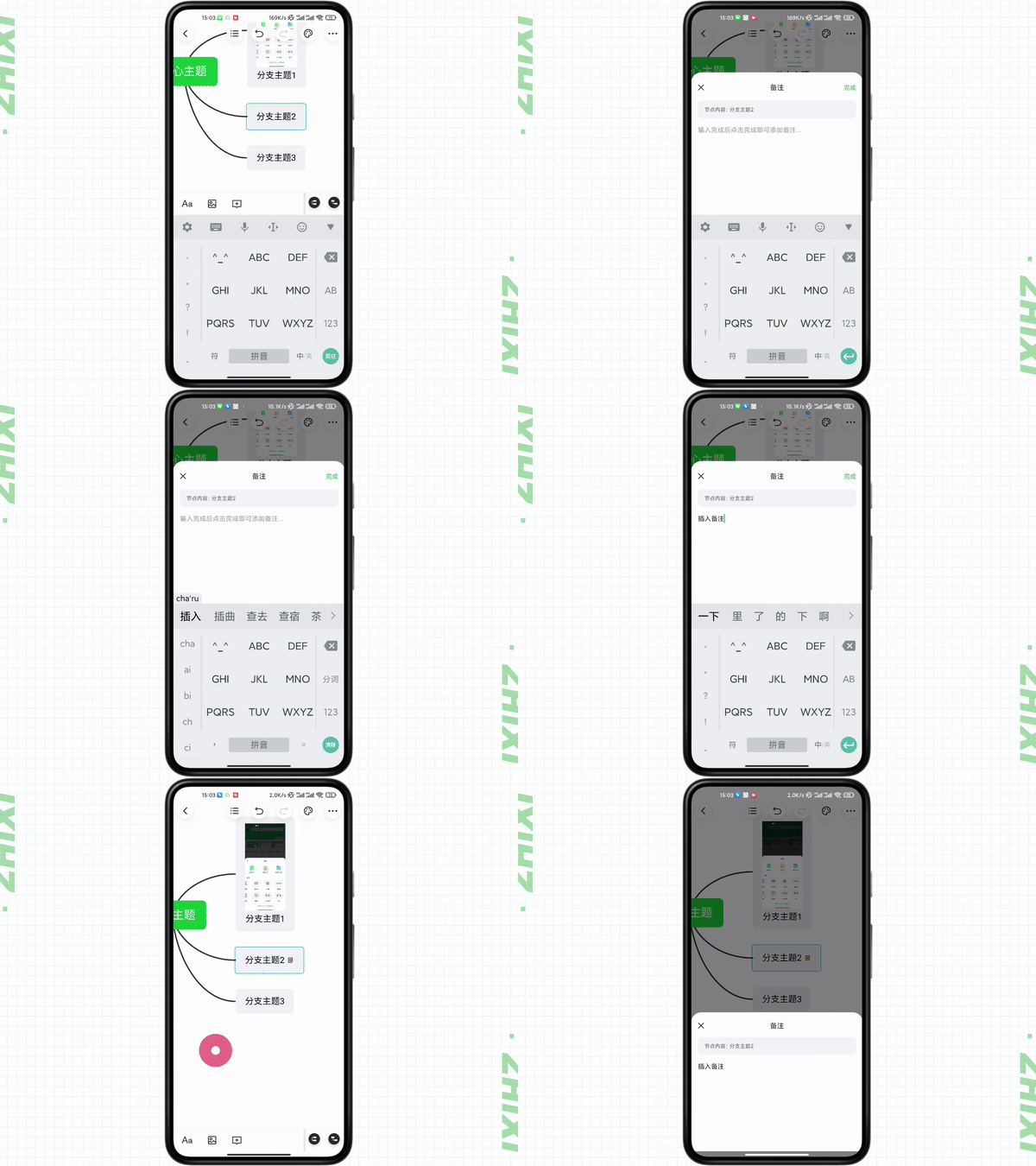
② 插入备注:点击选中主题,点击下方操作栏中的「插入备注」按钮,输入需要说明的内容后,点击「完成」即可成功插入备注。
③ 插入图标:点击选中主题,点击下方操作栏中的「插入图标」按钮,选择需要添加的图标即可成功插入图标。
注:在一个主题中,每类同时只能插入一个图标。
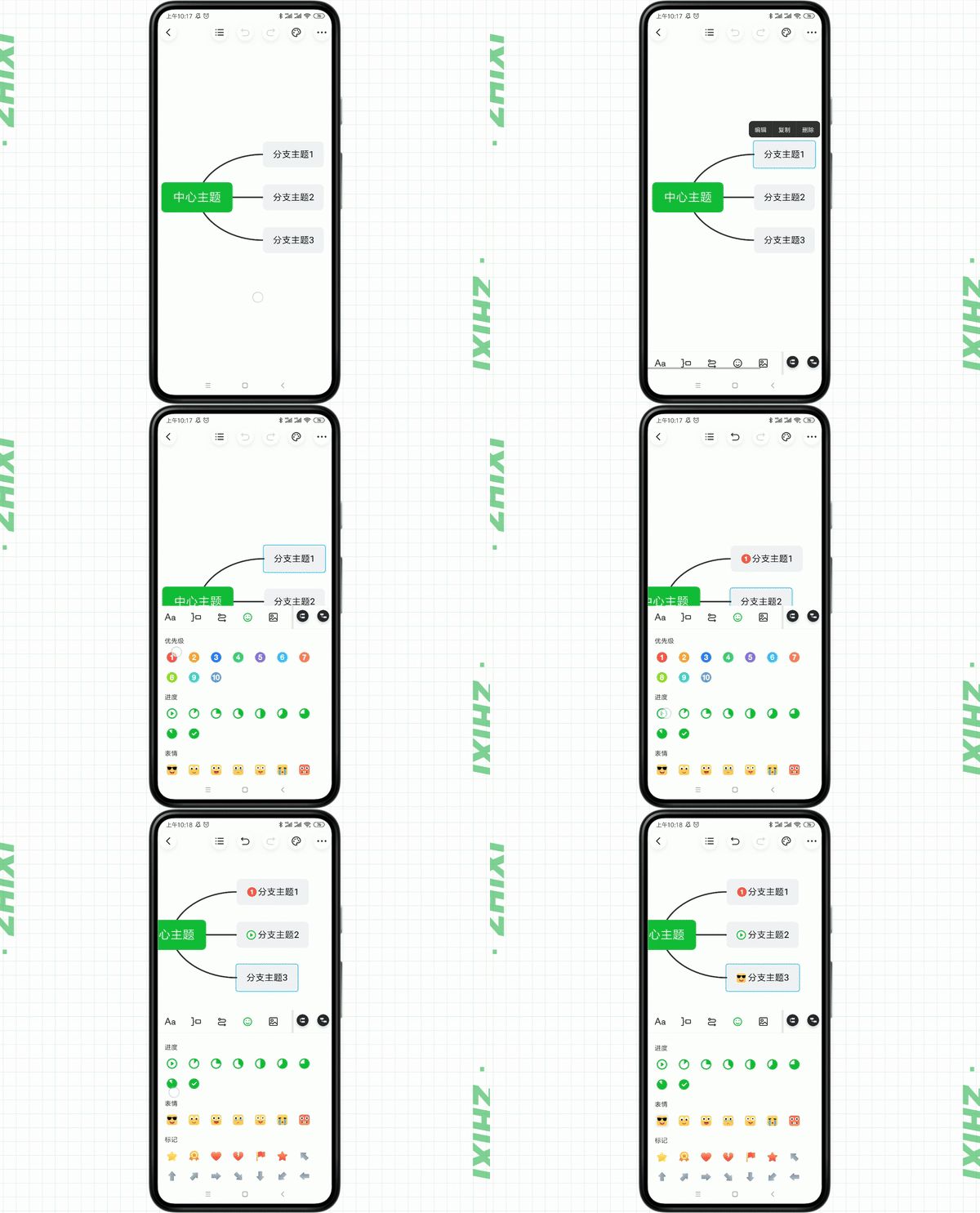
④替换图标:点击选中主题,点击下方操作栏中的「插入图标」按钮,选择需要替换的图标即可成功替换图标。
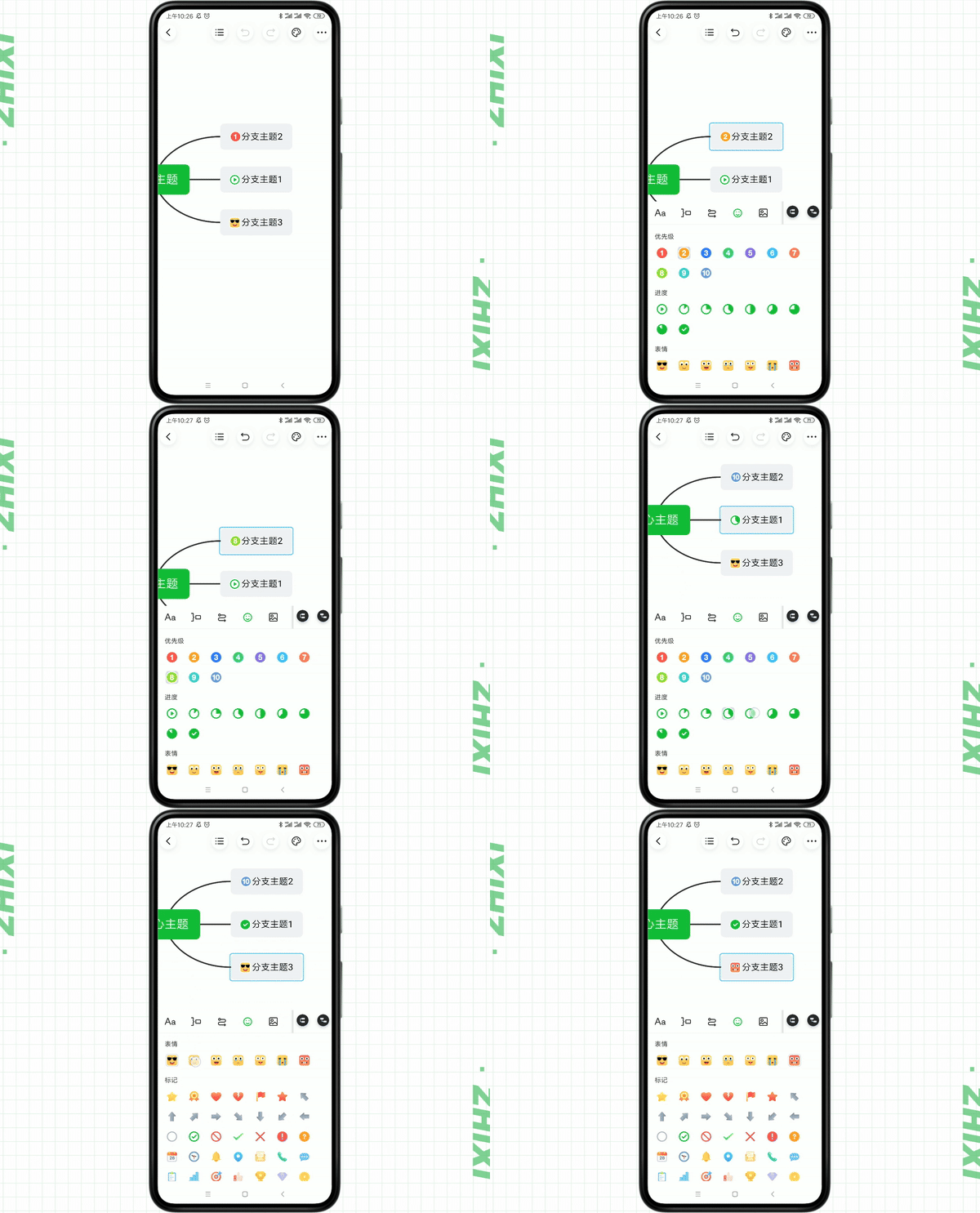
⑤删除图标:点击选中主题,点击下方操作栏中的「插入图标」按钮,选择已添加的图标即可成功删除图标。
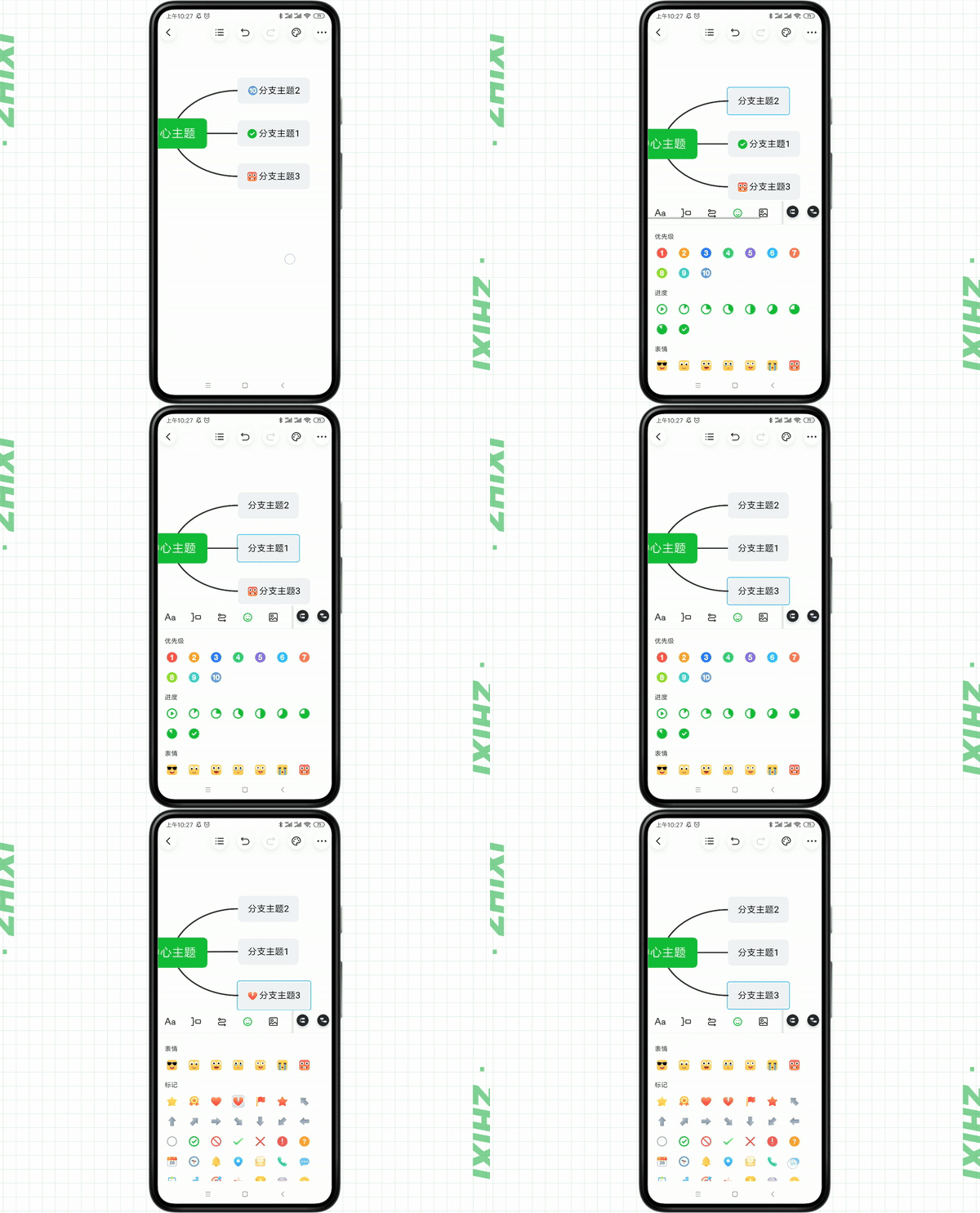
6、插入概要、关联线
当某几个节点之间的关系除了它们共同的父主题外,还有其他重点需要表述时我们可以添加概要,对他们的内容进行概括说明。
① 添加概要:点击选中主题,点击下方操作栏中的「概要」按钮,即可对所选主题进行概要。
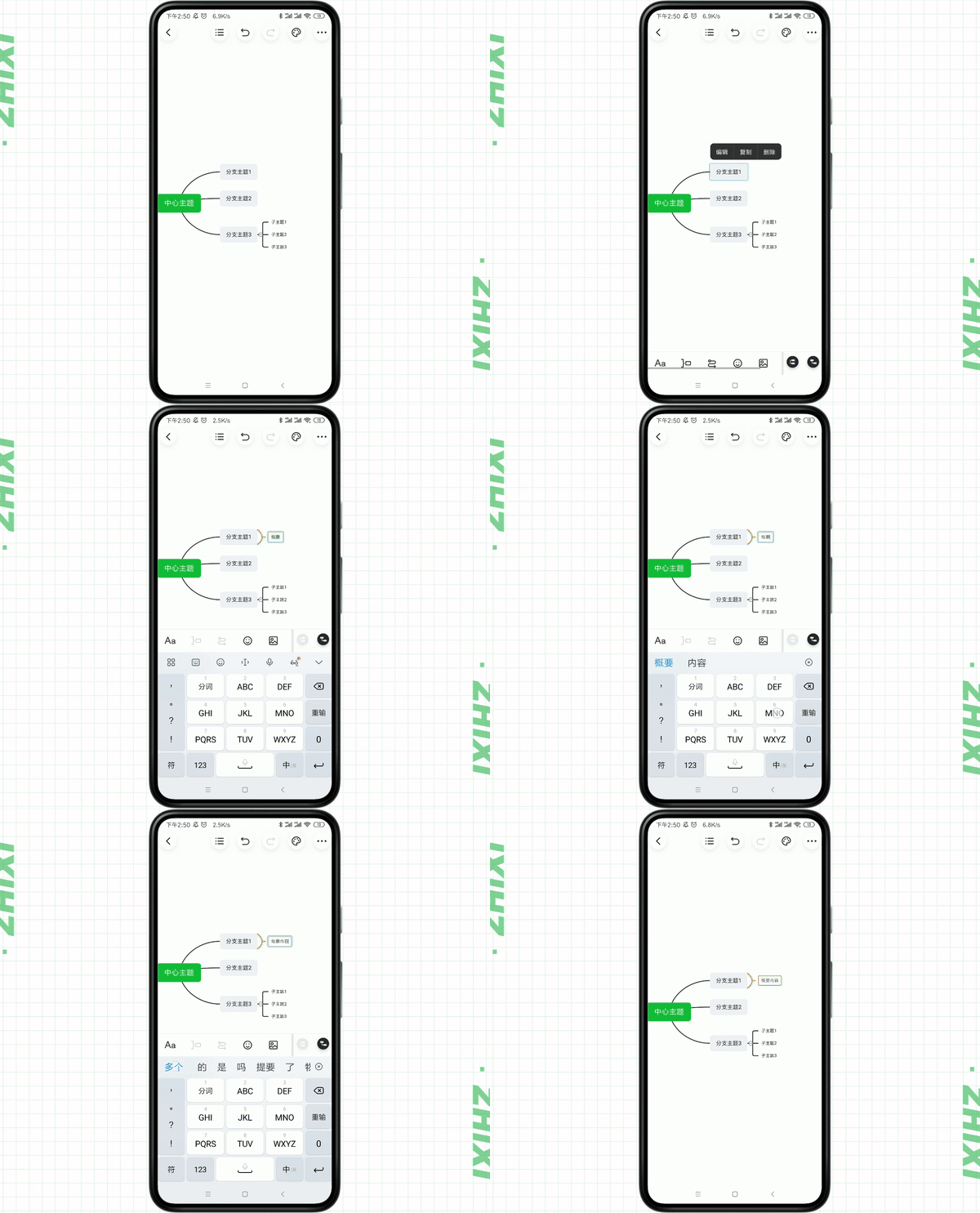
温馨提示:当我们需要对多个主题进行概要时,可选中其父主题点击概要创建即可。
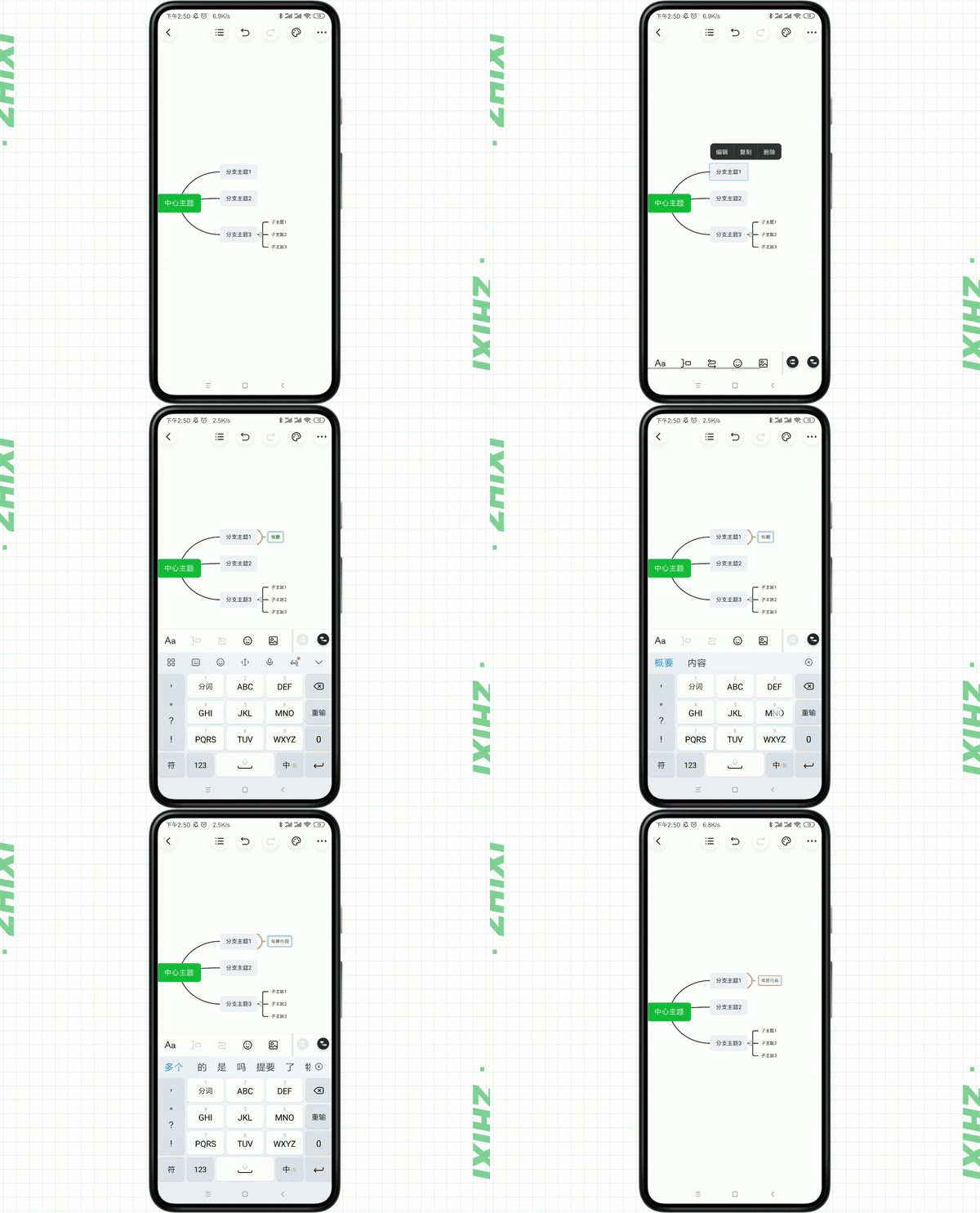
② 删除概要:选中需要删除的概要,概要上方会自动弹出操作框。
点击「删除」则会自动删除此概要,如删除的概要含有子主题,也会一并删除。
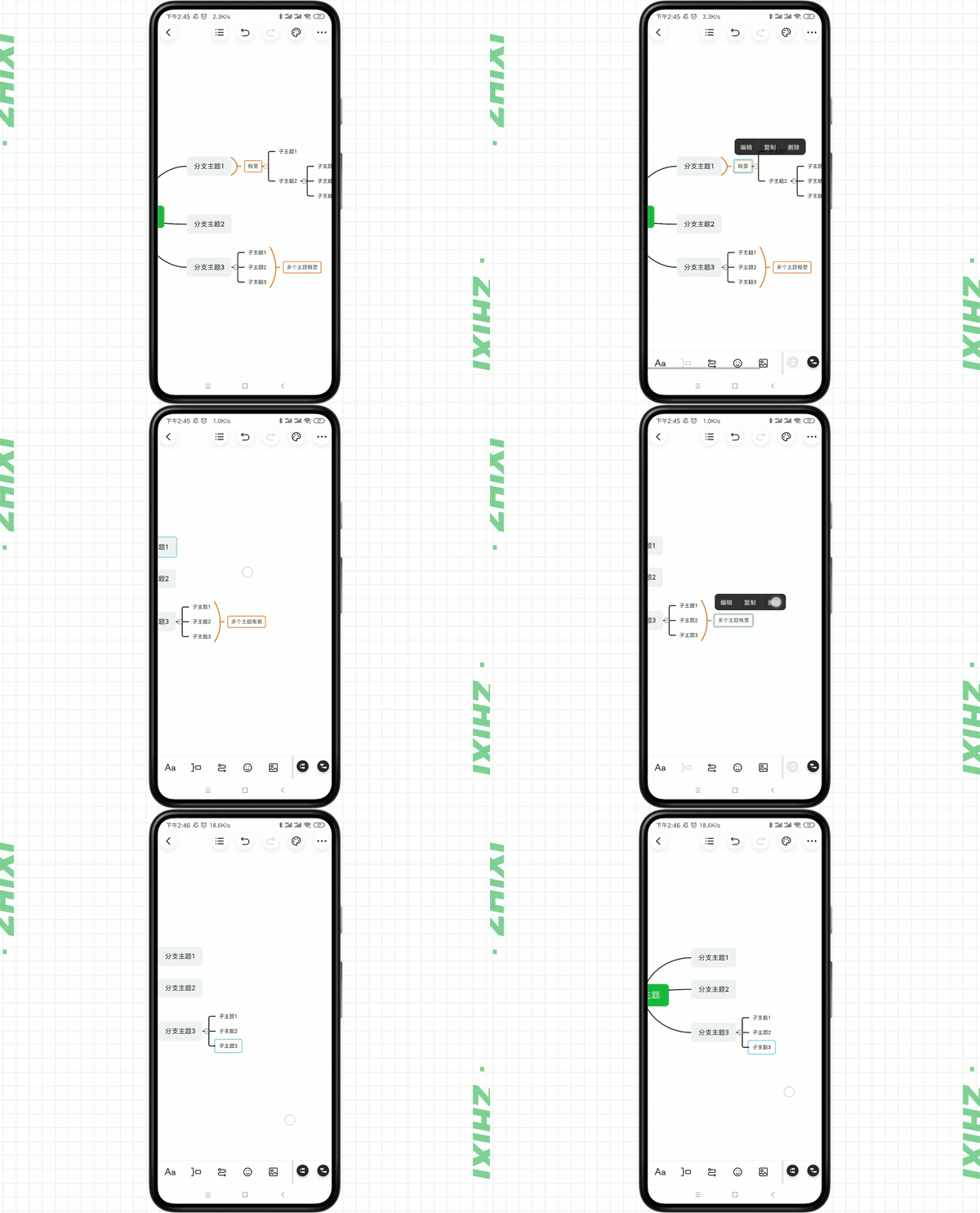
温馨提示:目前在知犀APP中还不能直接对部分主题进行概要,但是我们在链接外接接盘后,使用「Ctrl+点击主题」选中多个主题,点击「概要」按钮就可以实现了。
③添加关联线:点击选中主题,点击下方操作栏中的「关联线」按钮,随后点击需要被关联的主题即可。
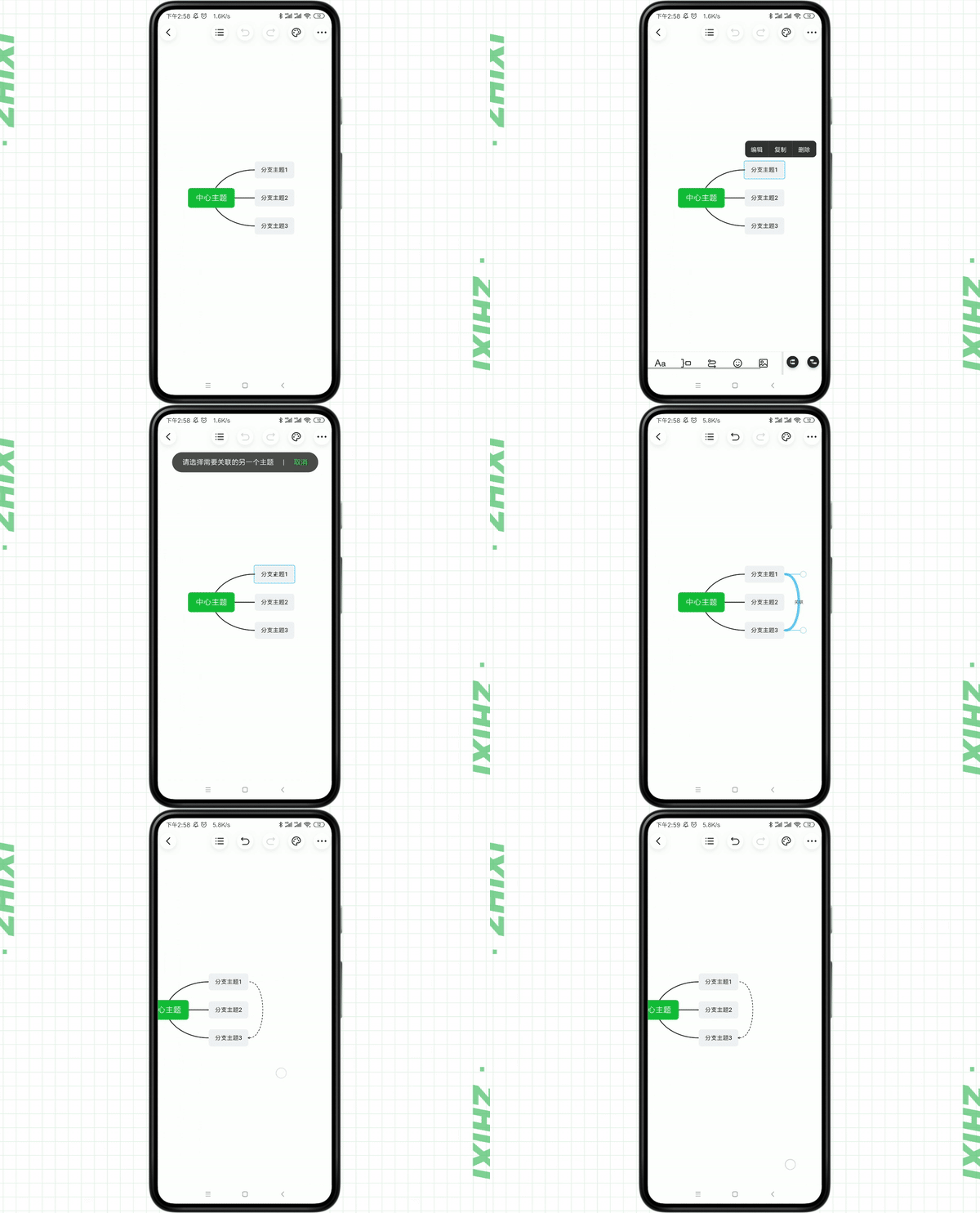
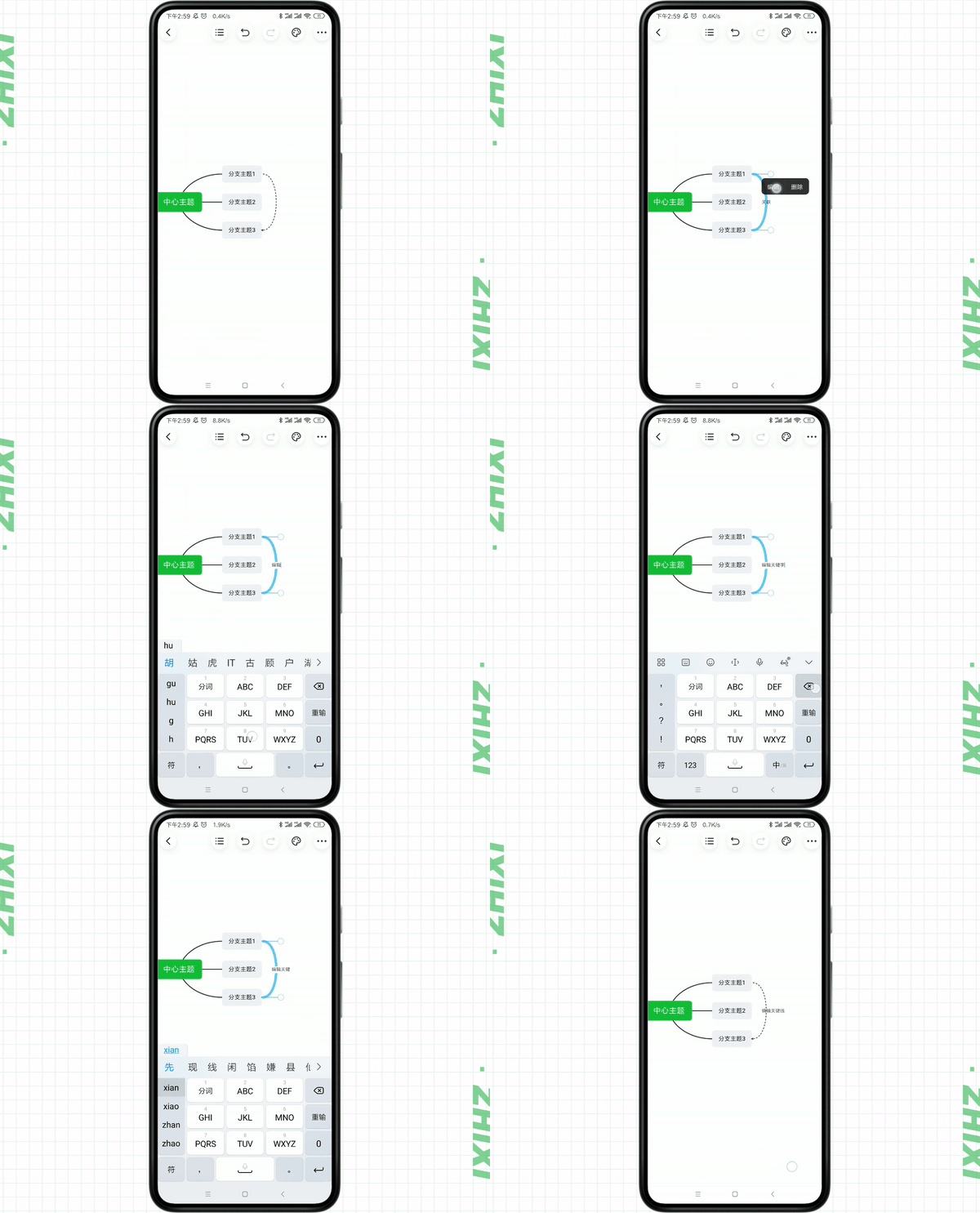
④编辑关联线文本:点击关联线,上方会自动弹出操作框,点击「编辑」就可以在关联线中输入文字了。
四、风格设置
新建思维导图时,默认为经典绿风格,如果我们想要调整风格,如商务风、卡通风,则可以点击顶部操作栏的「画板按钮」,弹出风格设置框后,选择自己想要的风格即可。
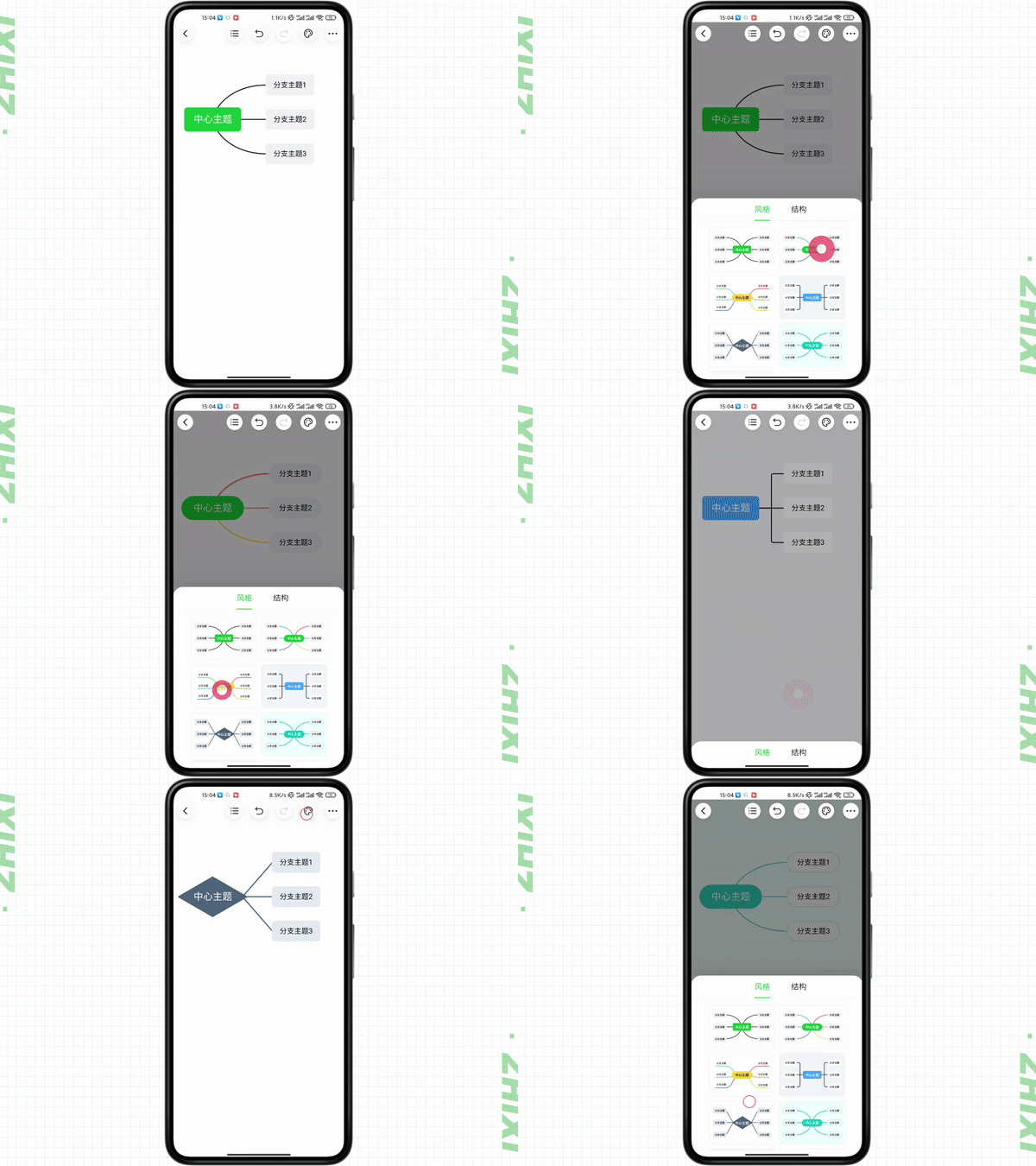
五、导图结构设置
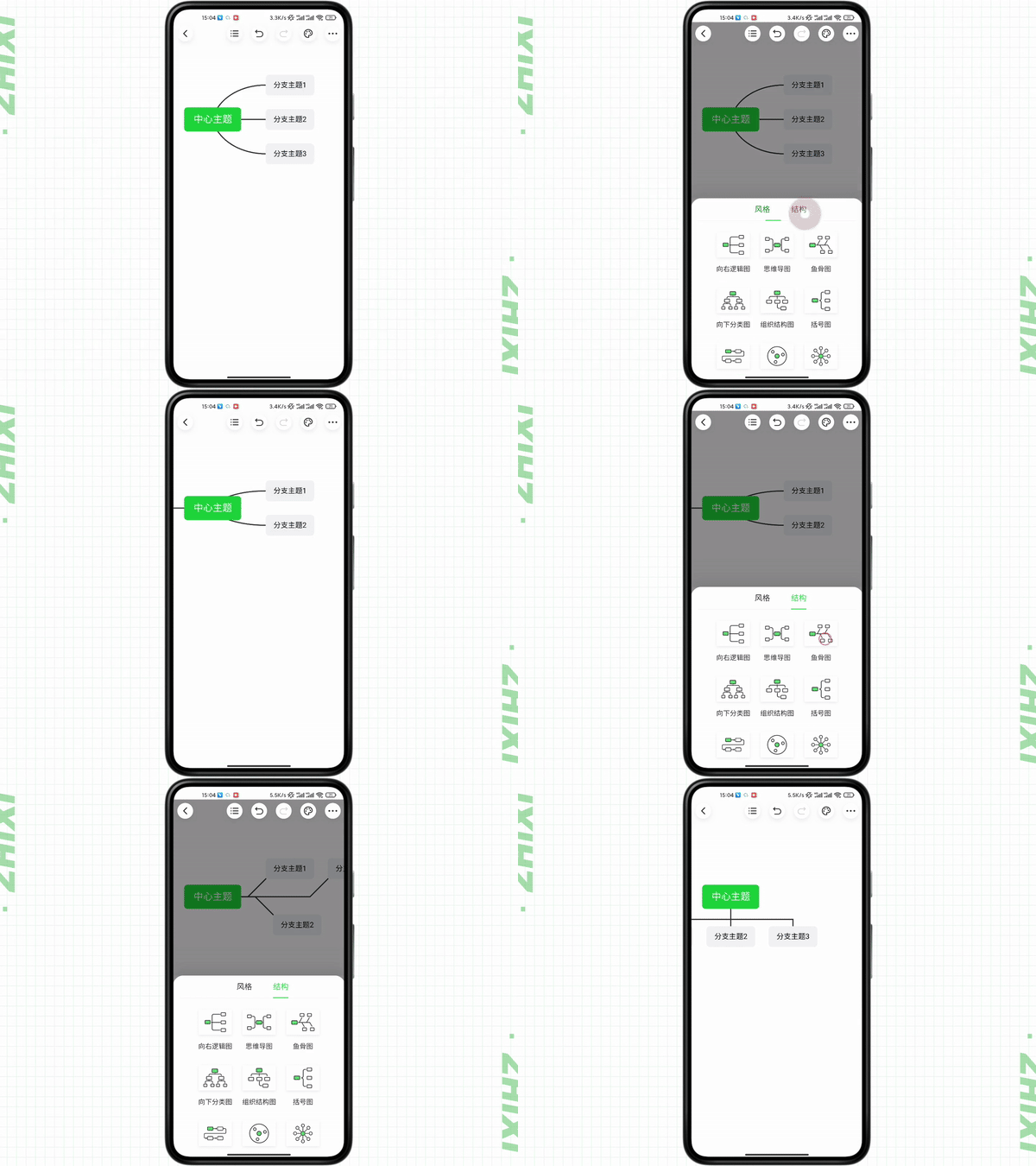
当选择的主题并不适合自己的内容,想要变换结构的时候,点击顶部操作栏的「画板按钮」,在弹出框中选择「结构」,然后就可以浏览并切换导图结构了。
六、阅读模式
大家在使用知犀APP来观看思维导图时,经常会因为误触导致将主题拖拽移位,这时我们可以使用阅读模式,避免这种情况的发生。
点击右上角「更多操作」按钮,点击「阅读模式」按钮,就可以进入阅读模式了。
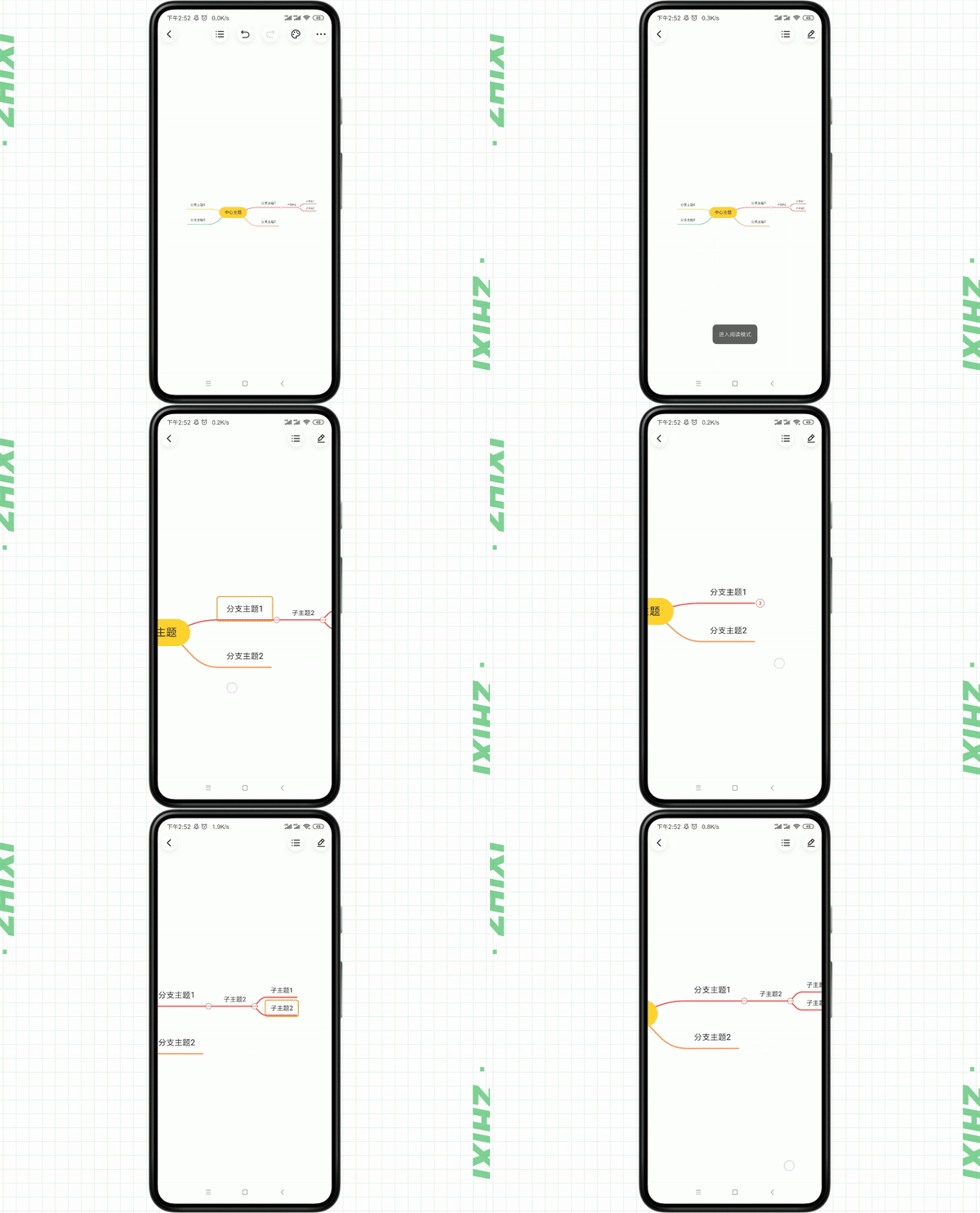
温馨提示:在阅读模式下无法对导图文件进行编辑,可在右上角点击「编辑」按钮,退出阅读模式对文件进行编辑。
1、功能多,个性化创作
知犀提供了丰富的产品功能,可以流畅插入关联线、概要、图片、图标,以及自定义设置节点的形状、填充色、字体颜色、连接线结构等,还可以自由调整画布的背景色、画布背景图片、思维导图风格、手绘风格等,基于知犀的众多功能人人都可以创作出漂亮又精美的思维导图。
2、手机和电脑,设备切换畅用
借助知犀思维导图App端和网页版、电脑客户端的账号同步能力,您可以在一处制作导图,随处继续编辑和浏览。比如在电脑上编辑好的思维导图,在回家的路上还可以在手机或平板上的知犀App继续查看或者编辑,云端实时同步,保障数据不丢失。
3、软件易上手,颜值高
知犀的小清新颜值能够让人心情愉悦,简单的流程能助您专心思考,新手操作基本不需要学习,知犀模板中心还提供了20000+ 免费思维导图模板和知识笔记类思维导图,一般1分钟左右即可画出简单又漂亮的思维导图。
4、表达效果好,分享安全高效
自己的想法与他人分享时,聊天发送容易凌乱,发错了不容易撤回。若先用知犀创建思维导图来表达想法,逻辑更清晰,再使用『限时加密分享』这个功能,分享内容的隐私和时效性更有保障,在工作上分享自己的规划、总结等各类工作思维导图时,效率明显提高,且支持同步实时更新。
v2.4.5版本
1、支持了创建文件桌面快捷键,可发送文件到桌面直接点击打开!
2、支持了导出大纲格式,可选择导出图片、PDF或SVG!
3、支持了新建时选择工作管理、教育学习等丰富的场景模板
4、优化了蓝牙鼠标适配,鼠标操作更加丝滑~
5、一些其他已知的 Bug 修复和优化
需要网络免费无需谷歌市场
应用信息